 Giano Care
Team
Invitare colleghi, cambiarne il ruolo, disabilitarli o rimuoverli, e tenere d'occhio i posti.
Per titolari
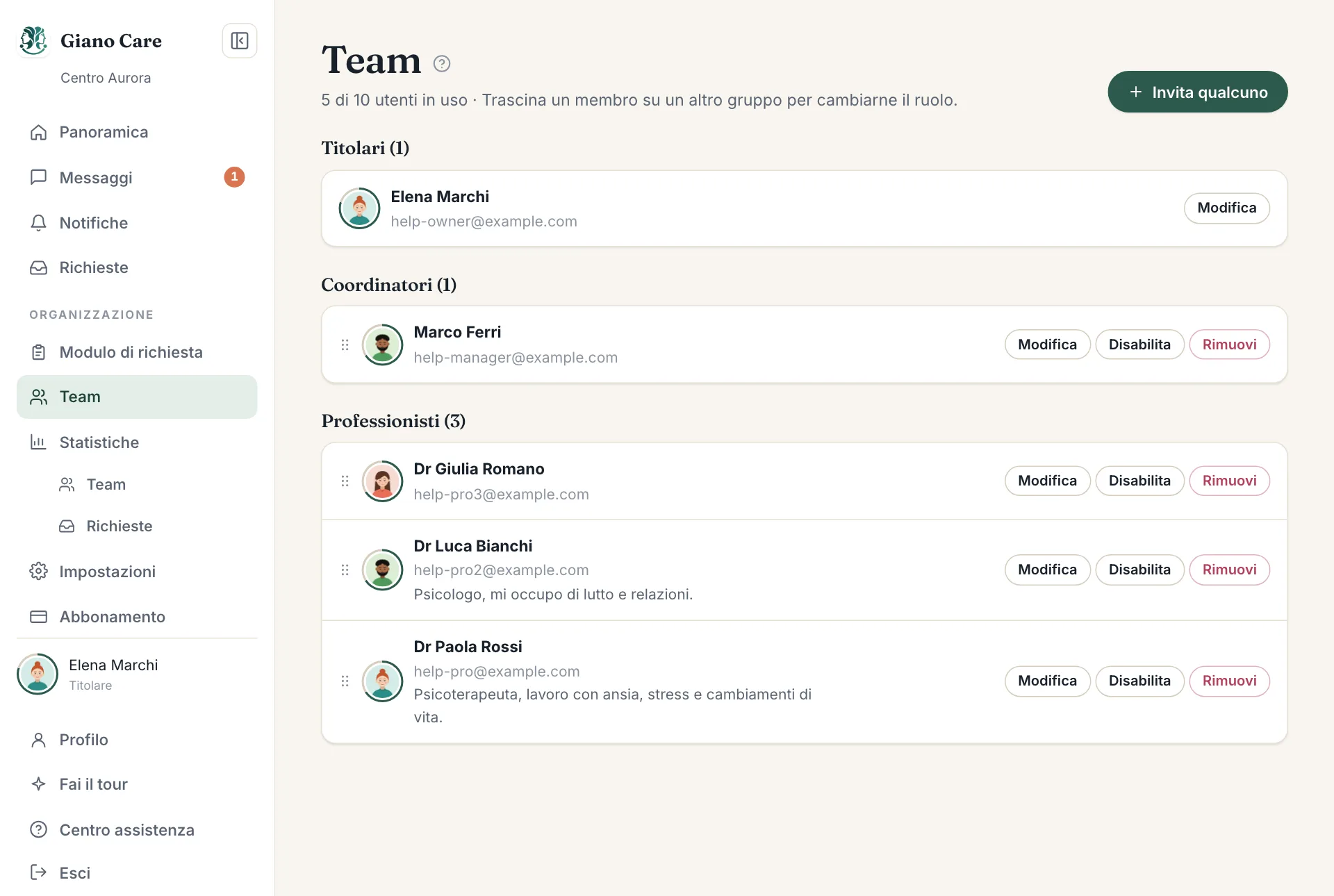
Team elenca tutte le persone della tua organizzazione, raggruppate per ruolo, con quanti posti stai usando.
Invitare qualcuno
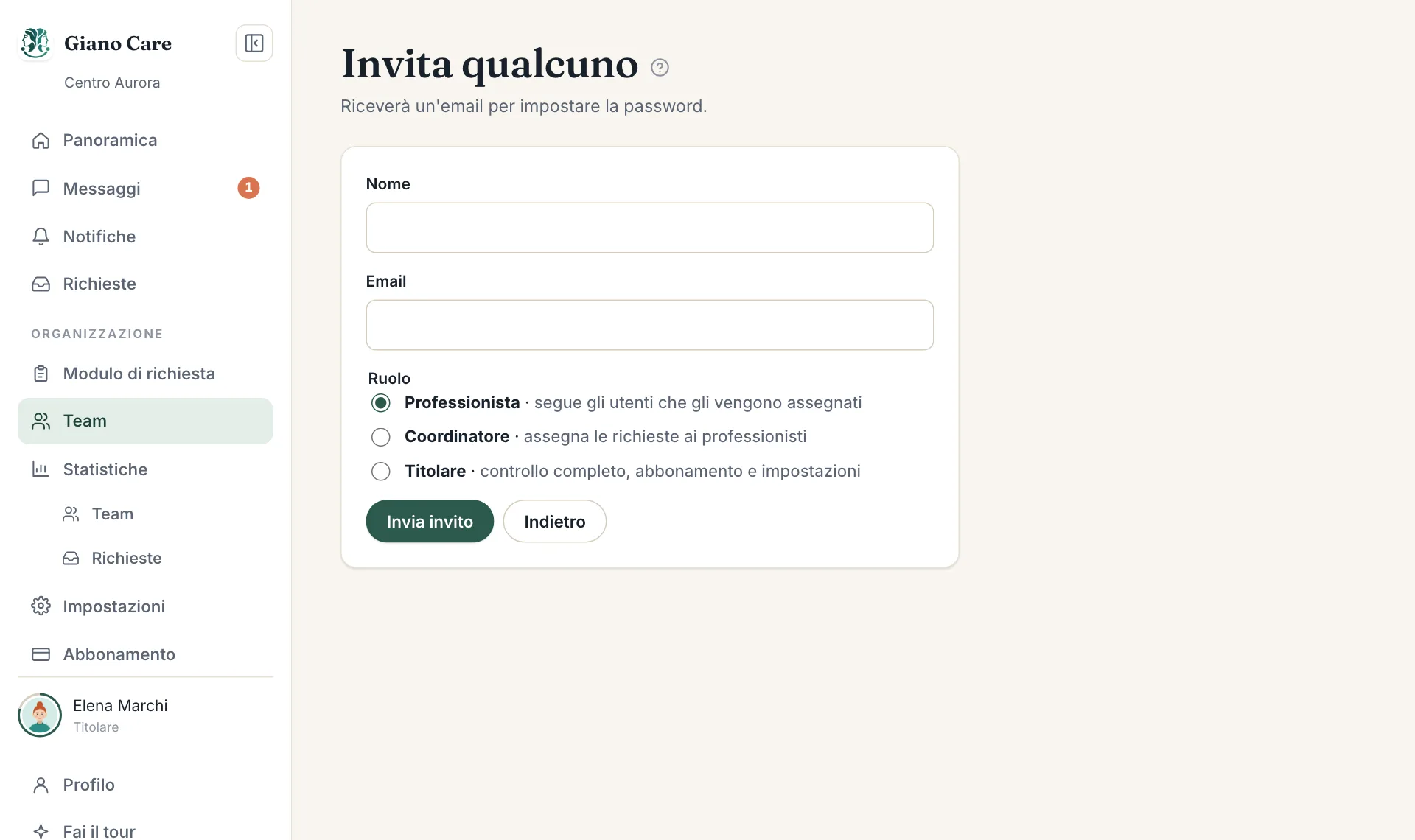
- Scegli Invita qualcuno.
- Inserisci Nome ed Email.
- Scegli un Ruolo: titolare (controllo completo, abbonamento e impostazioni), coordinatore (assegna le richieste ai professionisti) o professionista (segue gli utenti che gli vengono assegnati).
- Premi Invia invito.
Riceverà un’email per scegliere la password. Se usa già Giano Care con un’altra organizzazione, troverà semplicemente la tua cliccando sul nome dell’organizzazione in cima al menu laterale.
Cambiare un ruolo
Trascina la scheda di un membro su un altro gruppo, oppure apri Modifica e scegli un nuovo Ruolo. L’organizzazione ha sempre bisogno di almeno un titolare.
Se togli a te stesso il ruolo di titolare, Giano Care ti chiede di confermare: perdi l’accesso a ruoli, membri, abbonamento e impostazioni, e solo un altro titolare può restituirti il ruolo.
Disabilitare o rimuovere qualcuno
- Disabilita chi non deve più ricevere nuove richieste, per esempio durante una lunga assenza. Mantiene l’accesso e le richieste in corso, ma i coordinatori non possono assegnargliene di nuove. Resta nell’elenco, in grigio, e nelle statistiche. Riabilita lo rimette in gioco.
- Rimuovi chi lascia l’organizzazione. Perde subito l’accesso. Il suo lavoro passato resta nella cronologia e nelle statistiche, sotto Rimossi.
I titolari non si possono disabilitare: cambia prima il loro ruolo.
Posti
Ogni membro attivo occupa un posto, compresi i disabilitati. L’intestazione mostra “n di limite utenti in uso”. Quando tutti i posti sono occupati, non puoi invitare altre persone finché non aggiungi posti in Abbonamento o rimuovi qualcuno.
Azzerare la verifica in due passaggi
Se un membro ha perso il telefono e i codici di recupero, apri la sua pagina Modifica e scegli Azzera la verifica in due passaggi. Potrà accedere con la sola password e configurarla di nuovo; riceverà un’email. Vedi Verifica in due passaggi.
Foto e presentazioni
Dalla pagina Modifica di un membro puoi anche aggiungere la sua foto e una breve presentazione, visibili al team.