 Giano Care
Statistiche del team
Come vanno professionisti e coordinatori, per periodo, in tabella o in grafico, e come scaricarle.
Per titolari
Statistiche → Team mostra come sta andando ogni membro del team. La vedono solo i titolari.
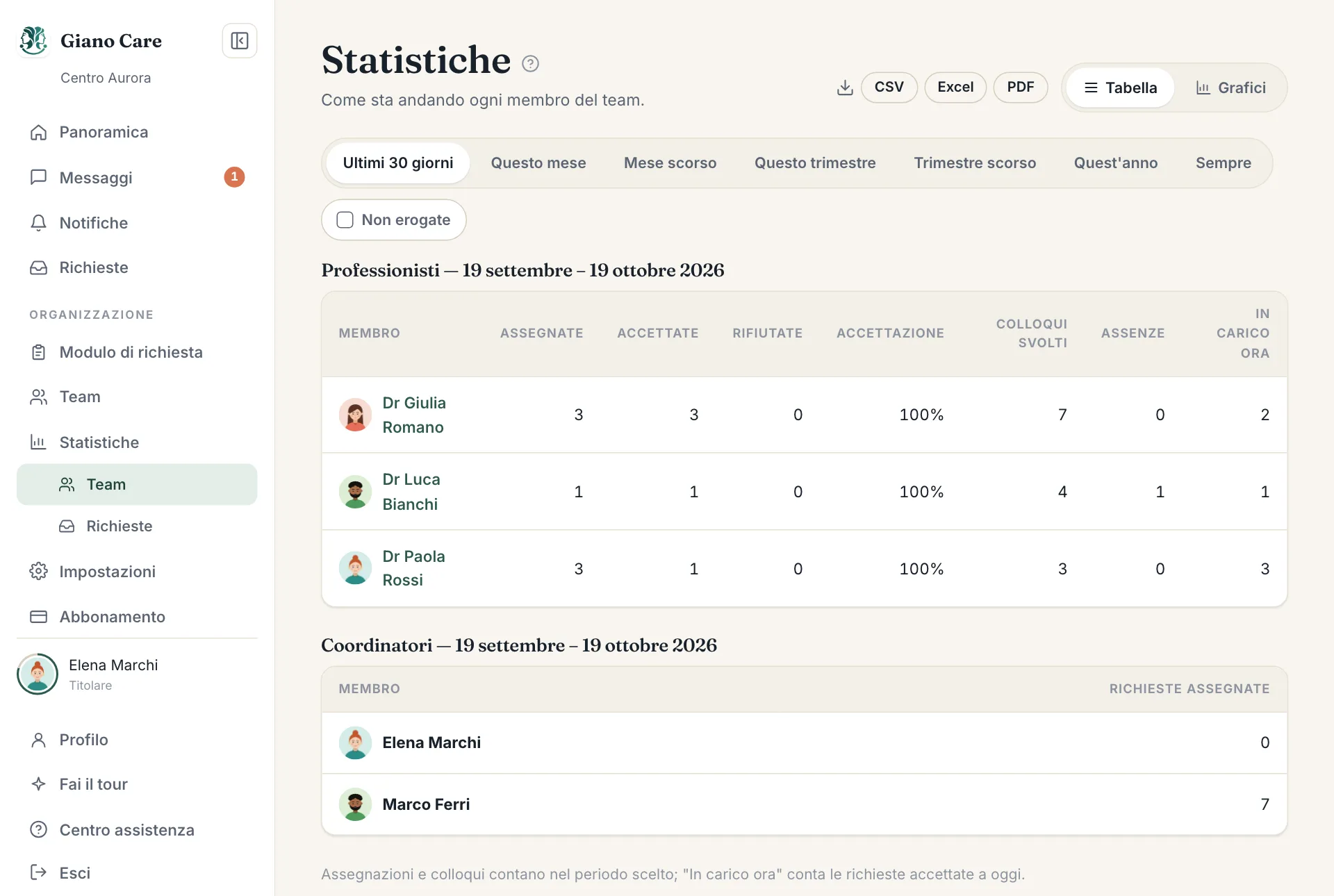
Scegliere un periodo
Scegli Ultimi 30 giorni, Questo mese, Mese scorso, Questo trimestre, Trimestre scorso, Quest’anno o Sempre. Assegnazioni e colloqui si contano nel periodo; In carico ora conta sempre la situazione di oggi.
Spunta Non erogate per guardare solo le richieste in cui non si è ancora svolto alcun colloquio: un modo rapido per vedere chi sta ancora aspettando.
Cosa significano le colonne
Per i professionisti:
| Colonna | Significato |
|---|---|
| Assegnate | Richieste assegnate nel periodo. |
| Accettate / Rifiutate | Come hanno risposto a quelle assegnazioni. |
| Accettazione | Accettate sul totale delle risposte, in percentuale. |
| Colloqui svolti | Colloqui segnati come svolti nel periodo. |
| Assenze | Colloqui segnati come assente nel periodo. |
| In carico ora | Richieste accettate e non ancora chiuse, oggi. |
Per i coordinatori, Richieste assegnate conta le assegnazioni che hanno fatto.
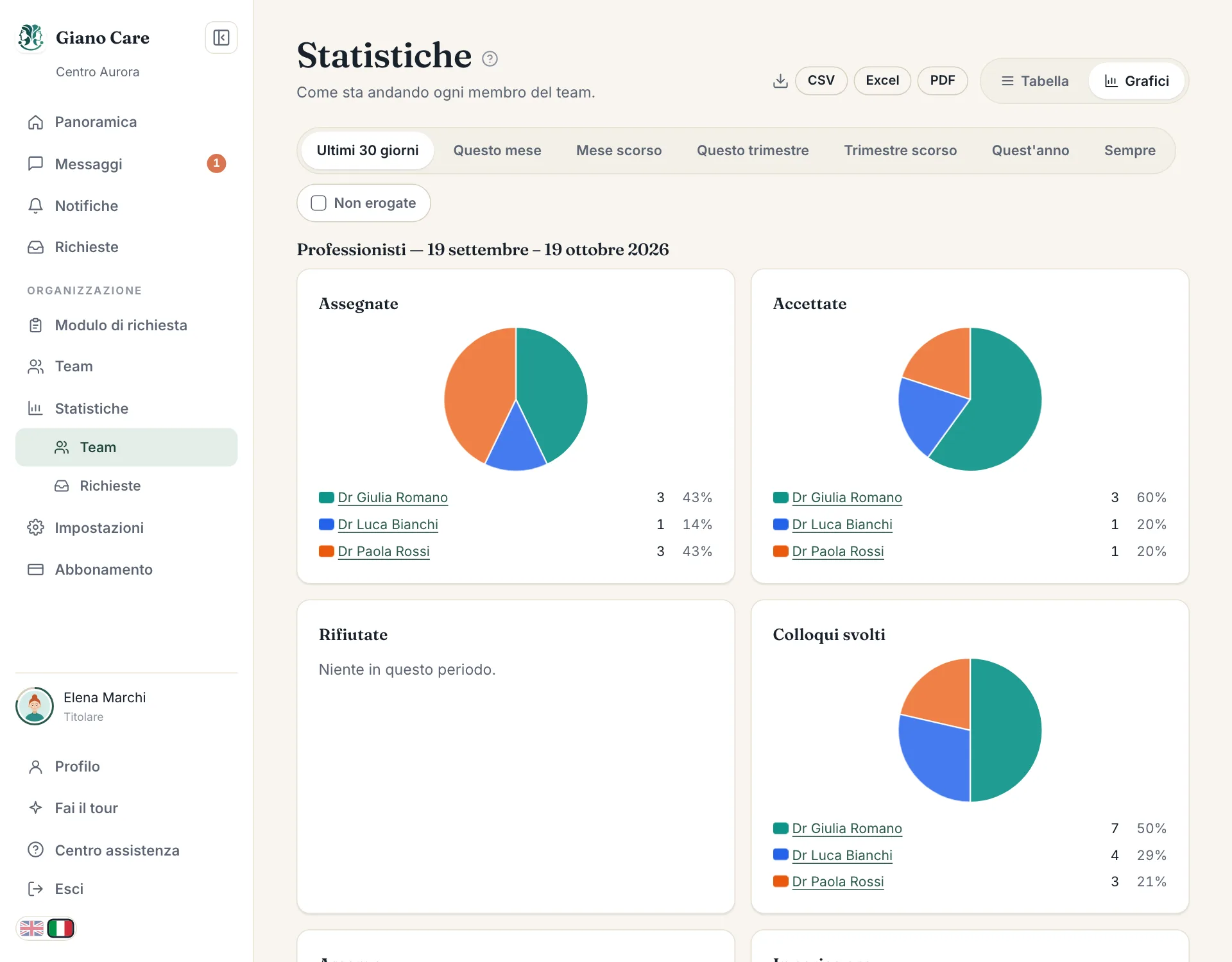
Grafici
Passa la Vista a Grafici per vedere gli stessi numeri in forma di grafico: le differenze nel team si leggono meglio.
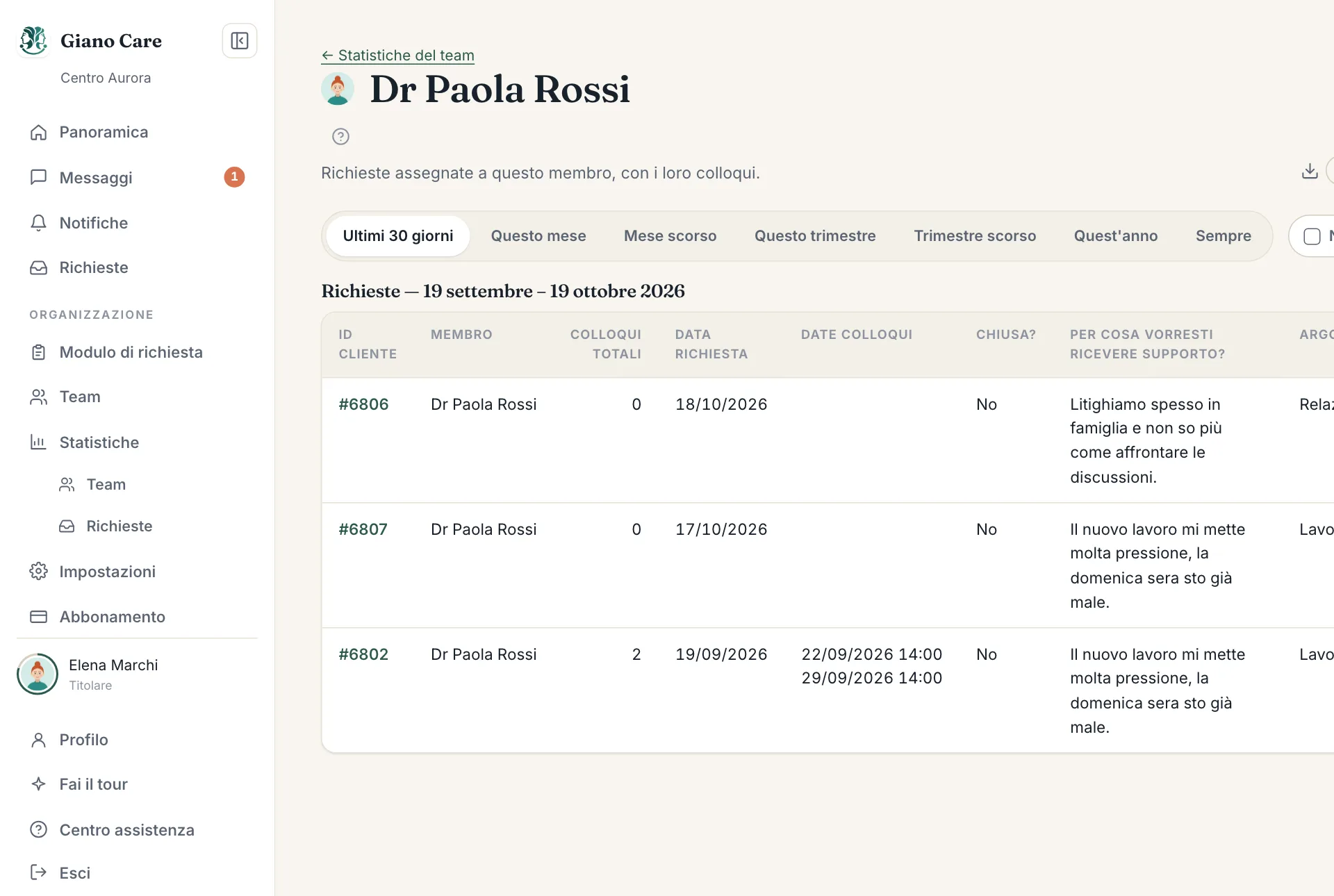
Un membro nel dettaglio
Clicca sul nome di un membro per vedere ogni richiesta assegnatagli nel periodo: ID utente, data della richiesta, colloqui totali, le date di ogni colloquio e se è chiusa.
Scaricare
CSV, Excel e PDF scaricano ciò che vedi, per il periodo scelto. Il PDF riporta il tuo logo e il colore del brand (impostati nelle Impostazioni), la data di creazione e i numeri di pagina, pronto da mandare a un consiglio direttivo o a un ente finanziatore.
I file scaricati contengono gli ID degli utenti, non i nomi. Trattali comunque come riservati e conservali solo finché servono.