 Giano Care
Impostazioni dell'organizzazione
Nome, logo e colori, lingua e fuso orario, limite di colloqui, modulo pubblico e conservazione dei dati.
Per titolari
Impostazioni raccoglie tutto ciò che riguarda l’organizzazione nel suo insieme. Solo i titolari possono modificarle. Premi Salva impostazioni in fondo quando hai finito.
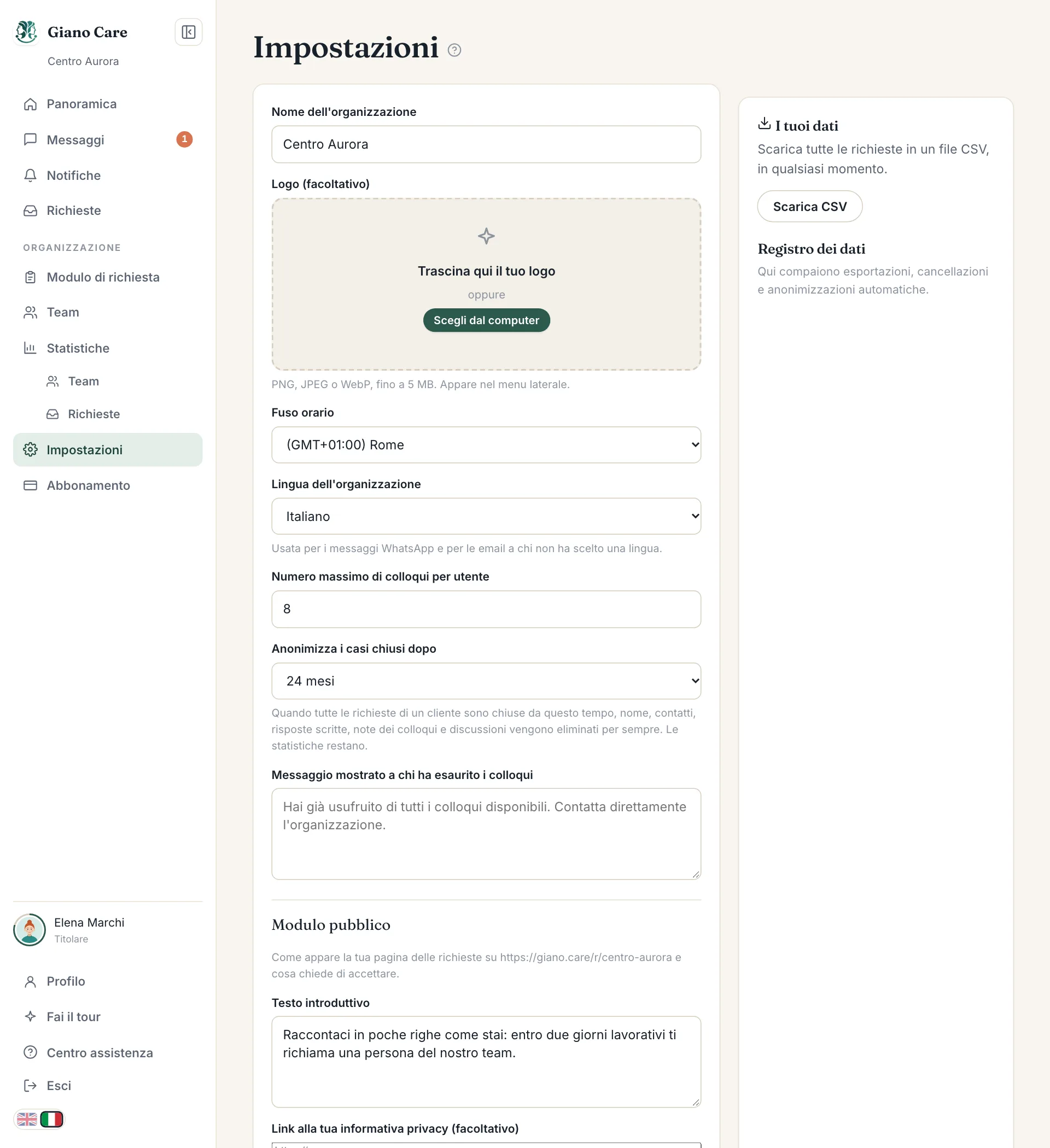
La tua organizzazione
- Nome dell’organizzazione: compare nel menu laterale, nel modulo pubblico e nelle email.
- Fuso orario: usato per tutte le date e gli orari, come i colloqui in agenda.
- Logo (facoltativo): PNG, JPEG o WebP, fino a 5 MB. Compare nel menu laterale, nel modulo pubblico e nei report PDF.
- Lingua dell’organizzazione: usata per i messaggi WhatsApp e per le email a chi non ha mai scelto una lingua.
Limite di colloqui
- Numero massimo di colloqui per utente: lascialo vuoto per colloqui illimitati.
- Messaggio mostrato a chi ha esaurito i colloqui: ciò che leggono le persone se chiedono di nuovo dopo averli esauriti.
Vedi Limite di colloqui.
Modulo pubblico
Come appare la tua pagina di richiesta e cosa chiede di accettare:
- Testo introduttivo: la frase in cima al modulo.
- Link alla tua informativa privacy (facoltativo): il modulo collega questa pagina invece della pagina privacy di Giano Care.
-
Colore del brand (facoltativo): un codice esadecimale come
#2c5a4d. Pulsanti, link e intestazione del modulo prendono questo colore, e così i tuoi report PDF.
Vedi Condividere il modulo.
Anonimizzare i casi chiusi
Anonimizza i casi chiusi dopo stabilisce per quanto conservare i dati personali una volta chiuse tutte le richieste di un utente: 6, 12, 24, 36 o 60 mesi, oppure mai. Dopo, nome, contatti, risposte scritte, note dei colloqui e discussioni vengono eliminati per sempre. Le statistiche restano. Vedi Privacy e dati.
I tuoi dati
Il pannello laterale ti permette di Scarica CSV con tutte le richieste in qualsiasi momento, e tiene il Registro dei dati: ogni esportazione, eliminazione e anonimizzazione automatica, con chi l’ha fatta e quando.
Come vengono mostrati gli utenti
Quali nomi compaiono negli elenchi per ogni ruolo si imposta da Richieste → Visualizzazione; vedi Come vengono mostrati gli utenti.