 Giano Care
Il tuo modulo
Scegli le domande a cui rispondono le persone quando chiedono aiuto, il loro ordine e come appaiono le risposte.
Per titolari
Il modulo di richiesta è la pagina che le persone compilano per chiedere supporto. Sei tu a decidere cosa chiede. Apri Modulo di richiesta nel menu laterale.
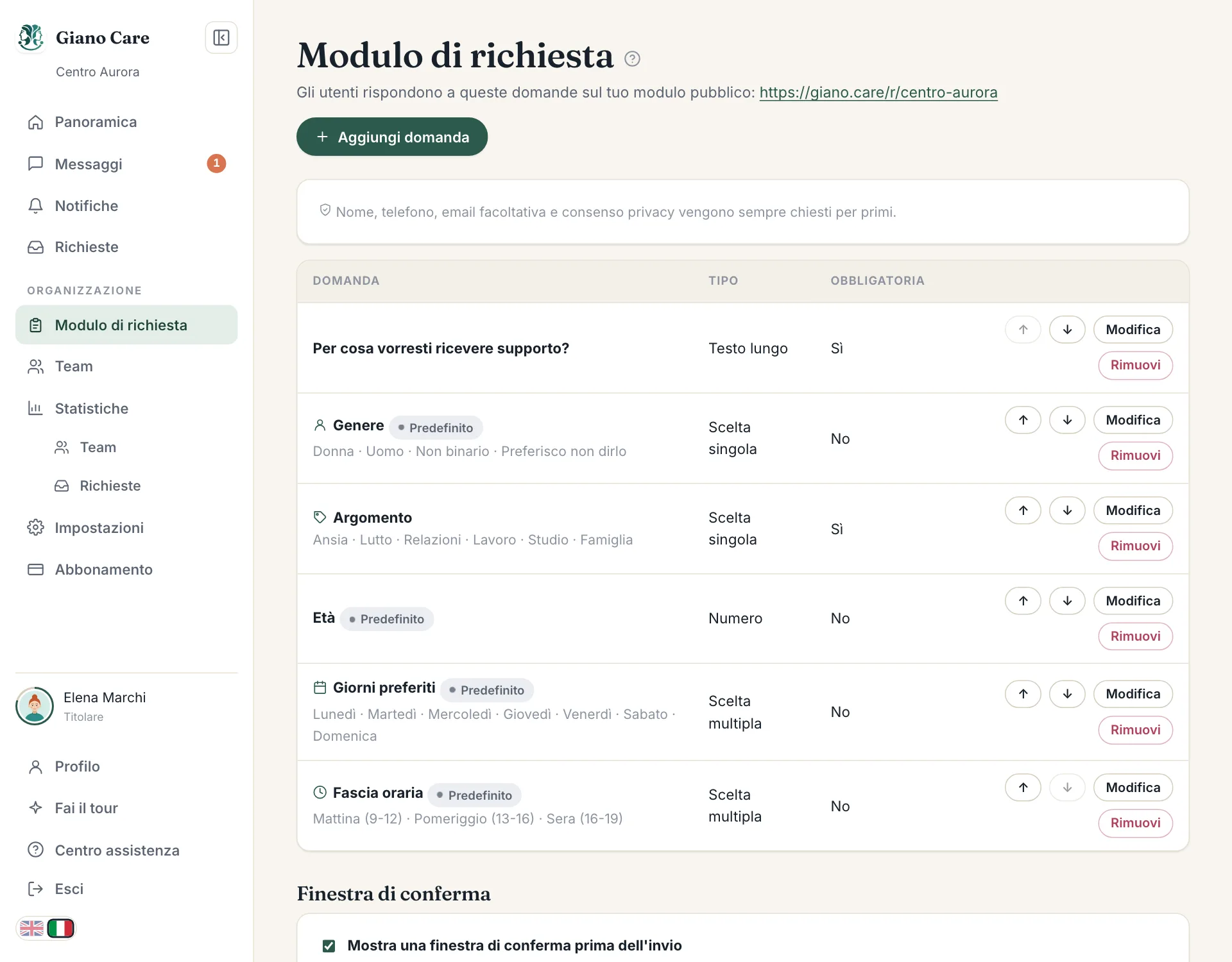
Cosa viene sempre chiesto
Nome, telefono, email facoltativa e consenso privacy vengono sempre chiesti per primi. Non si possono togliere: servono a Giano Care per creare la richiesta e per richiamare la persona. Le tue domande vengono dopo.
Campi predefiniti
Quattro domande comuni sono già pronte, segnate Predefinito: genere, età, giorni preferiti e fascia oraria. Testo e scelte sono fissi e tradotti per chi legge, così chi parla italiano e chi parla inglese li leggono ognuno nella propria lingua, e alimentano le statistiche in modo coerente.
Non te ne serve uno? Premi Rimuovi: passa in Campi predefiniti disponibili, sotto l’elenco, e Rimetti lo riporta nel modulo.
Aggiungere una domanda
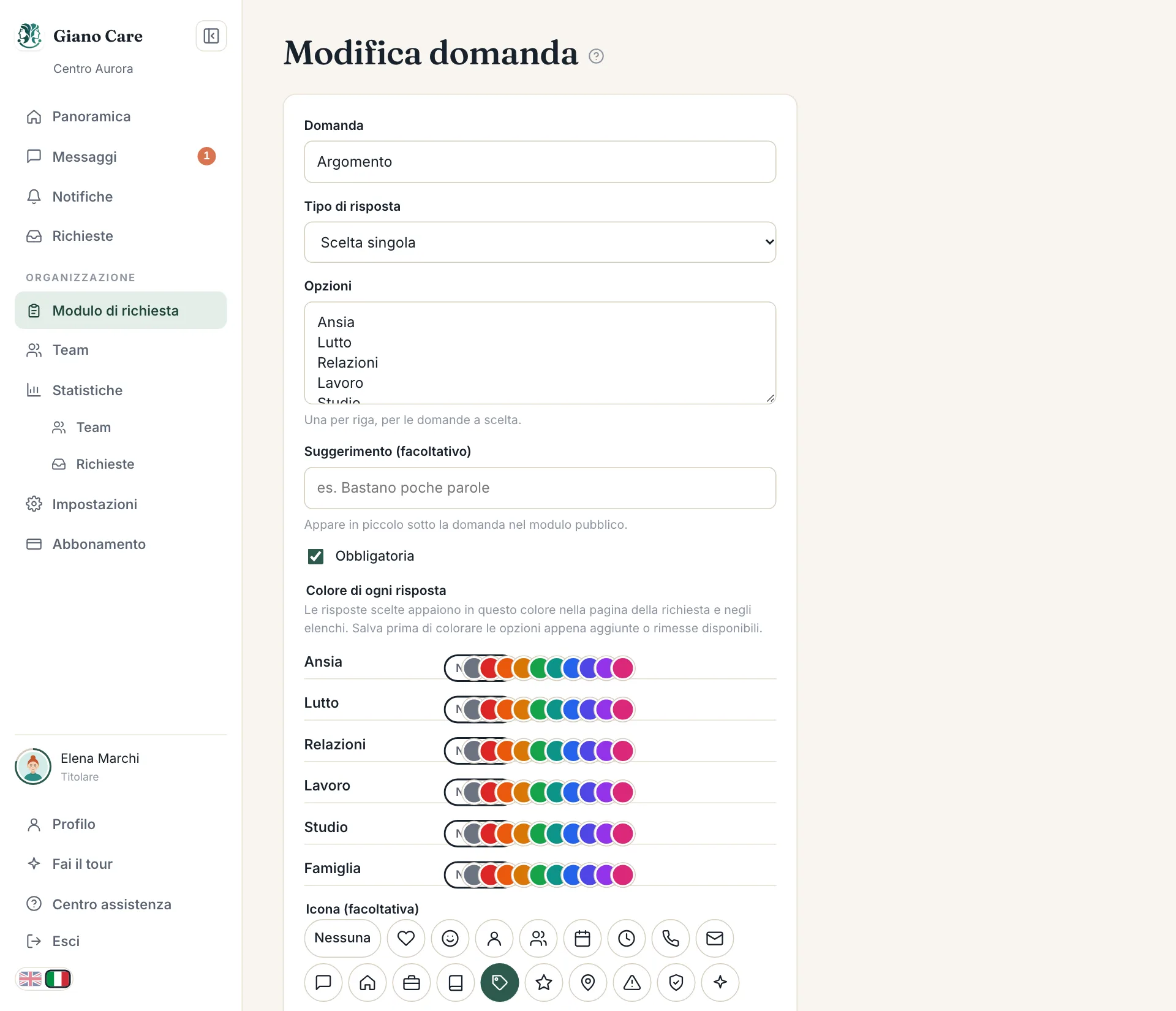
Premi Aggiungi domanda, poi compila:
- Domanda: il testo che leggono le persone.
- Tipo di risposta: Testo breve, Testo lungo, Numero, Scelta singola, Scelta multipla o Sì / no.
- Opzioni: per le domande a scelta, una per riga.
- Suggerimento (facoltativo): compare in piccolo sotto la domanda, es. “Bastano poche parole”.
- Valori ammessi (facoltativo): per i numeri, un minimo e un massimo, es. da 18 a 99 per l’età. Le risposte fuori intervallo vengono rifiutate.
- Icona (facoltativa): compare accanto alla domanda nella pagina della richiesta.
- Obbligatoria: non si può inviare il modulo senza rispondere.
Premi Salva. La domanda è subito attiva nel tuo modulo.
Ordinare, modificare e rimuovere
Usa le frecce (Sposta su, Sposta giù) per cambiare l’ordine. Modifica cambia una domanda; Rimuovi la toglie dal modulo. Le richieste già ricevute conservano la domanda e la risposta, quindi nulla del passato va perso.
Colorare le risposte
Per le domande a scelta, Colore di ogni risposta dà un colore a ogni opzione. Le risposte scelte compaiono di quel colore nella pagina della richiesta e negli elenchi, così, per esempio, un argomento urgente salta all’occhio. Salva prima di colorare le opzioni appena aggiunte.
Mostrare una risposta negli elenchi
Mostra la risposta sotto il nome del richiedente, negli elenchi delle richieste, a permette ai ruoli scelti di vedere una risposta senza aprire la richiesta, come l’argomento. Lascia tutto deselezionato per mostrarla solo nella pagina della richiesta. Per il genere puoi scegliere anche come compare sotto il nome.
Giorni preferiti
Per i giorni preferiti, togli la spunta ai giorni che non offri: spariscono dal modulo pubblico. Metti per primo sceglie da quale giorno inizia la settimana.
Prima dell’invio
Puoi aggiungere un passaggio di conferma con dei testi da spuntare prima dell’invio, come “Questo non è un servizio di emergenza”. Vedi La finestra di conferma.
Tieni il modulo breve. Ogni domanda in più è un motivo in più per rinunciare: chiedi solo ciò che ti serve per smistare la richiesta.