 Giano Care
La finestra di conferma
Mostra regole o avvertenze prima dell'invio del modulo, con caselle da spuntare.
Per titolari
Alcuni servizi chiedono alle persone di leggere qualcosa prima di chiedere aiuto: che il servizio non è una linea di emergenza, come funzionano i colloqui, o un’informativa privacy. La finestra di conferma mostra questi testi quando qualcuno preme Invia richiesta, e la richiesta parte solo quando ogni casella è spuntata.
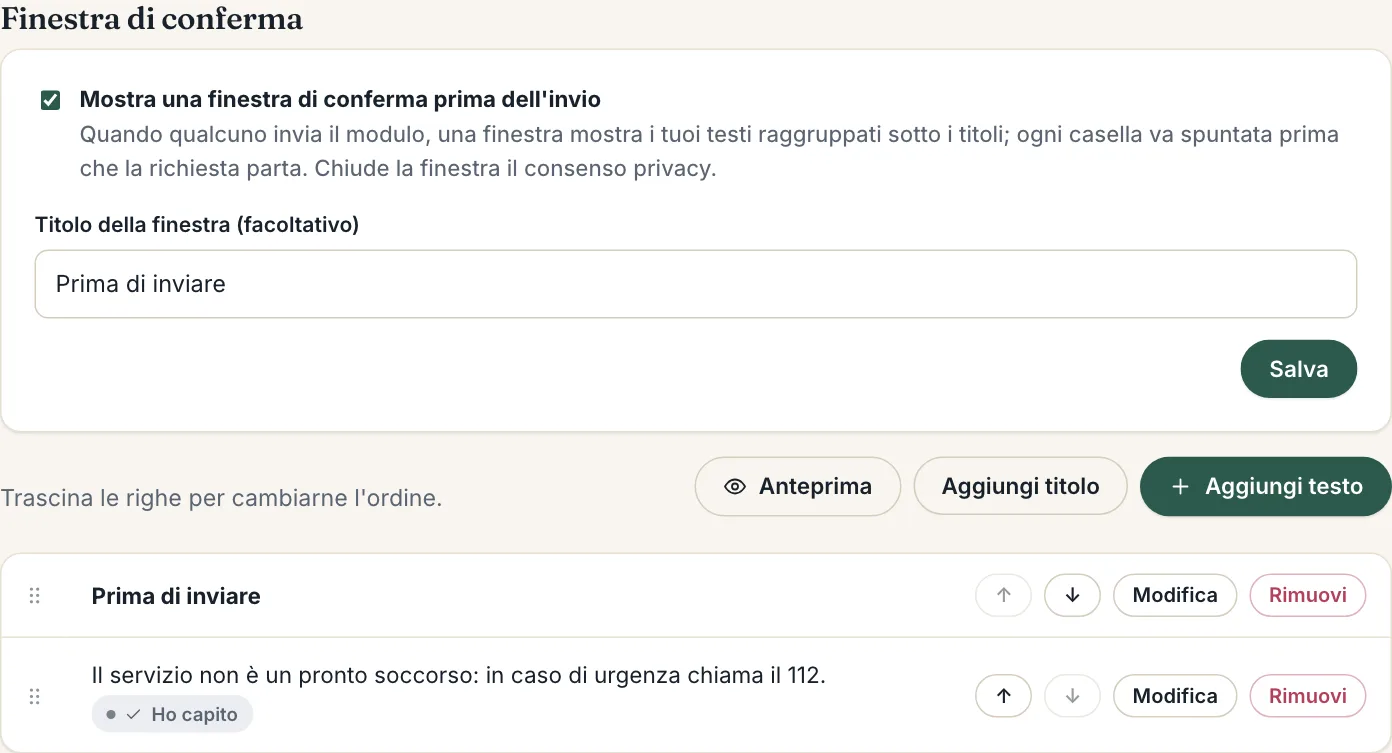
Attivarla
- Apri Modulo di richiesta e scorri fino a Finestra di conferma.
- Spunta Mostra una finestra di conferma prima dell’invio.
- Se vuoi, dai un Titolo della finestra, poi premi Salva.
Finché non aggiungi almeno una voce, il modulo viene inviato subito.
Aggiungere titoli e testi
- Aggiungi titolo apre un gruppo: i testi che seguono, fino al titolo successivo, stanno sotto di lui.
- Aggiungi testo aggiunge un blocco di testo. Gli a capo vengono mantenuti, così un elenco numerato di regole può avere un’unica casella.
Per un testo, spunta Chiedi di spuntare una casella per farlo confermare, e se vuoi scrivi il Testo della casella, come “Presa visione” o “Autorizzo”.
Collegare la tua informativa privacy
Scrivi {privacy} in un testo per un link all’informativa privacy impostata nelle Impostazioni, oppure {privacy: Informativa privacy} per scegliere le parole del link.
Ordine e anteprima
Trascina le righe per cambiarne l’ordine. Premi Anteprima per vedere la finestra esattamente come la vedranno le persone, senza inviare nulla.
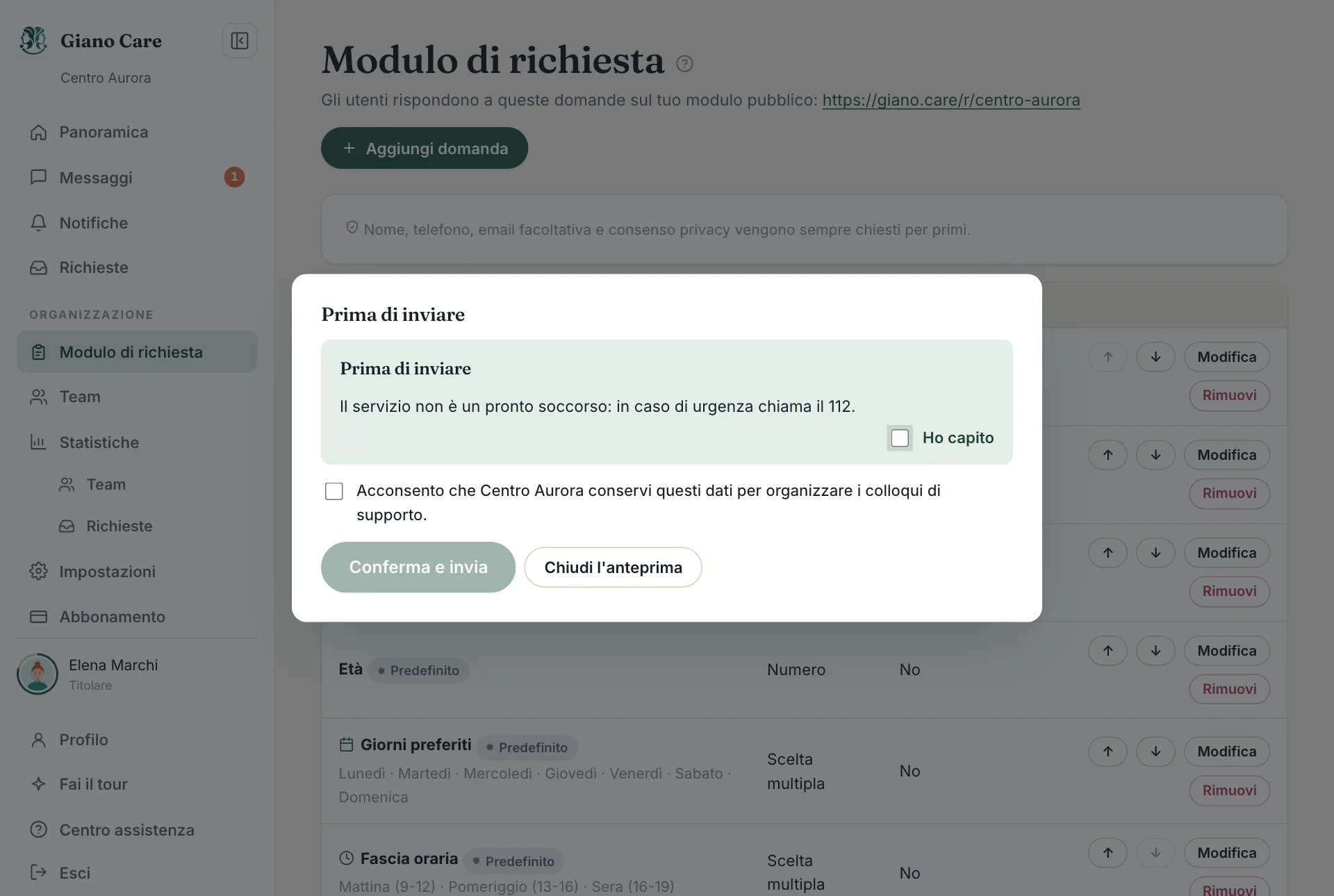
Il consenso privacy chiude sempre la finestra, dopo i tuoi testi.